----

Powered by BannerFans.com

rahma

RAHMA ANTIKA 09
zwani.com myspace graphic comments
Twitter BackgroundsTampilkan semua postingan
Tampilkan postingan dengan label Tik. Tampilkan semua postingan

Minggu, 27 Maret 2011

Fungsi Scrool

Bagi sobat yang ingin menampilkan widgat Arsip / Daftar isi dengan fungsi scroll silahkan ikuti tips ngeblog berikut ini:

1. Login terlebih dahulu mengunakan akun bloger
2. Buatlah Arsip blog dengan menambah Gadget pada sidebar, beri nama dengan "Arsip" ( bisa diganti sesuai keingian ) pilih gaya hierarki

menu dropdown

Dalam konsep blog, setiap posting kita akan terarsip otomatis secara rapi setiap bulan. Setiap memasuki bulan baru, seperti Januari, maka arsip bulan Desember akan tampil di sidebar. Masalahnya, kalau kita sudah ngeblog setahun, maka arsip dari Januari sampai Desember akan berjejer di sidebar kita. Bagaimana kalau dua dan tiga tahun lagi? Langkah praktis mengatasi hal ini adalah dengan membuat pull-down menu seperti di bawah ini:


Jadi, berapa bulan/tahun kita blogging di blogger/blogspot, menu bulan-bulan tsb tidak akan memenuhi dan berjejer panjang di sidebar kita. Yg tampak hanya nama "Archives", baru setelah di klik, akan muncul nama bulan arsip-arsip kita.

Untuk membuat arsip pulldown ini ada dua yakni untuk blogger dengan template klasik, dan template baru. Untuk template klasik langkahnya yaitu :

  1. Login ke blogger.com dg id Anda
  2. Klik Template
  3. Di bagian sidebar blog Anda bagian archives, ada kode html sbb:
  4. &<BloggerArchives> 
    
    
    <a href="<$BlogArchiveURL$"$gt;'><$BlogArchiveName$></a>


    </BloggerArchives>
  5. Nah, ganti kode di atas dg kode html di bawah ini:
  6. <select name="archivemenu"
    onchange="document.location.href=this.options[this.selectedIndex].value;">


    <option selected>- Archives -</option>


    <BloggerArchives>
    
    <option value="<$BlogArchiveURL$>"><$BlogArchiveName$></option>
    
    </BloggerArchives>


    </select>
  7. Apabila selesai, klik SAVE CHANGES. Bila sudah DONE, klik REPUBLISH.
  8. Selesai.
Untuk anda yang memakai template baru, langkahnya lebih mudah yaitu :

  1. login dulu, tentunya dengan id anda
  2. klik LAYOUT
  3. Klik PAGE ELEMENTS, cari element (kotak) yang bertuliskan Blog Archive
  4. Klik Edit pada kotak Blog Archive tadi
  5. Di samping tulisan Style ada beberapa radio button, pilih radio button yang bertuliskan Dropdown Menu dengan cara memberi tanda tik/cek
  6. Klik Save Changes
  7. Selesai
Nah keterangan di atas tadi merupakan langkah-langkah untuk membuat menu Dropdown untuk Arsip, Sekarang bagai mana caranya membuat menu dropdown yang di dalam nya ada linknya, saya ambil contoh untuk menu Dropdown milik saya pribadi yang berada di sebelah kanan atas yang berisi tulisan “ blog tutorial “. Untuk membuatnya silahkan anda copy kode HTML di bawah :

<form><select name="menu" onchange="window.open(this.options[this.selectedIndex].value,'_blank')"size=1 name=menu><option value=0 selected>tulisan disini yang akan muncul duluan</OPTION>

<option value="isi dengan addres yang ingin di tuju">tulisan di sini yang akan muncul</option> </select></form>


Sebagai contoh untuk menu Dropdown milik saya :

<form><select name="menu" onchange="window.open(this.options[this.selectedIndex].value,'_blank')"size=1 name=menu>

<option>- Blog Tutorial -</option>

<option value="http://kolom-tutorial.blogspot.com/2007/04/bikin-blog.html">Membuat Blog</option>

<option value="http://kolom-tutorial.blogspot.com/2007/04/cara-setting-blog.html">setting Blog</option>

<option value="http://kolom-tutorial.blogspot.com/2007/04/memilih-template.html">Memilih Template</option>

<option value="http://kolom-tutorial.blogspot.com/2007/04/mengatur-hurup-dan-warna.html">warna & hurup</option>

<option value="http://kolom-tutorial.blogspot.com/2007/04/cara-memposting-artikel.html">Posting Artikel</option>

<option value="http://kolom-tutorial.blogspot.com/2007/04/membuat-read-more-1.html">Read more (1)</option>

<option value="http://kolom-tutorial.blogspot.com/2007/04/membuat-text-area.html">Text area</option>

<option value="http://kolom-tutorial.blogspot.com/2007/04/blogger-emoticons.html">Blogger Emoticons</option>

<option value="http://kolom-tutorial.blogspot.com/2007/04/yahoo-messenger-emoticons.html">Yahoo!Emoticons</option>

<option value="http://kolom-tutorial.blogspot.com/2007/04/download-gratis.html">Download Gratis</option>

</select></form>
Hasilnya akan seperti ini :

text area

Apa itu text area?. Untuk memudahkan anda memahami apa itu text area, silahkan alihkan perhatian anda ke kolom sebelah kanan layar, di bawah tulisan Mau tuker link, ada sebuah kotak yang di dalamnya berisi text kode-kode HTML, itulah yang di sebut text area. Nah dengan melihat contoh tadi, maka dapat kita katakan bahwa Text area adalah area atau tempat untuk menyimpan text atau tulisan dengan membentuk area baru. Biasanya text area ini di gunakan untuk menyimpan kode-kode HTML ataupun text lainnya agar bisa di copy oleh para pengunjung.

Untuk membuat text area, silahkan anda Copy kode di bawah ini :

<p align="center"><textarea name="code" rows="6" cols="20"> Tulis text ataupun kode-kode yang anda inginkan di sini, maka nanti tulisan anda akan tampil di dalam text area </textarea></p>

Sebagai contoh :


Keterangan : rows="6", menunjukan tinggi dari text area, jadi jika anda menginginkan text area yang tinggi maka silahkan ganti angka " 6 tadi dengan angka yang lebih tinggi nilainya.

Cols="20", menunjukan lebar dari text area. Jika anda menginginkan text area yang lebar maka silahkan ganti angka " 20 " tadi dengan angka yang lebih tinggi nilainya.

Text Area dengan memakai HighLight

Ada variasi lain dari membuat text area ini, yakni text area dengan menggunakan tombol highlight. dengan adanya tombol highlight ini akan memudahkan bagi para pengunjung untuk mengcopy seluruh text ataupun kode-kode yang di berikan, karena dengan hanya sekali tekan saja pada tombol highlight tadi, maka seluruh text ataupun kode-kode yang ada di dalamnya akan di highlight dan tinggal di copy saja. Fasilitas ini sangat berguna tatkala text ataupun kode-kode yang di berikan dalan jumlah yang sangat banyak dan ini akan mengurangi resiko tertinggalnya suatu text ataupun kode-kode untuk di copy. Untuk membuat text area dengan menggunakan highlight ini silahkan anda copy kode HTML di bawah :

<div><form name="copy"><div align="center"><input onclick="javascript:this.form.txt.focus();this.form.txt.select();" type="button" value="Highlight All"> </div><div align="center"></div><p align="center"><textarea style="WIDTH: 300px; HEIGHT: 144px" name="txt" rows="100" wrap="VIRTUAL" cols="55">simpan tulisan anda di sini, maka tulisan yang anda tulis akan muncul di sini dan siap di copy oleh para pengunjung</textarea></p></div></form>

Sebagai contoh :


Agar anda lebih memahami kode di atas, sedikit akan saya uraikan. Kode di atas mempunyai dua elemen bagian, yakni elemen kode untuk membuat tombol yang bertuliskan Highlight All, dan yang kedua adalah elemen kode untuk membuat text area.

Elemen tombol highlight All :

  1. <div align="center"> --> kata center menunjukan bahwa posisi tombol akan berada di tengah, jadi jika anda ingin posisi tombol berada di tepi sebelah kiri, tinggal ganti dengan kata left. Dan jika ingin berada di tepi sebelah kanan, tinggal ganti dengan kata right.
  2. <input onclick="javascript:this.form.txt.focus();this.form.txt.selec()"> --> kode ini artinya ketika tombol highlight di klik, maka seluruh text yang ada di dalamnya akan di highligt (di tandai atau di blok), jadi anda jangan merubah tulisan ini.
  3. Value="Highlight All" --> kata Highlight All adalah kata yang akan muncul di dalam tombol, jadi jika anda ingin merubah tulisan ini silahkan ganti dengan kata yang anda inginkan.
Element text area :

  1. <p align="center"> --> ini menunjukan bahwa text area akan berada di tengah, nah jika anda ingin text area anda berada di tepi kiri, ganti kata center dengan kata left, bila ingin di tepi kanan, ganti dengan kata right.
  2. <text style="WIDTH: 300px">-->kata "WIDTH:300px" menunjukan lebar dari text area tersebut sebanyak 300 pixel, jadi jika anda ingin memperpendek atau memperpanjang lebar text area, anda tinggal menggantinya dengan angka yang anda inginkan. misal: "WIDTH:700px;"
  3. HEIGHT: 144px --> angka "144px" menunjukan bahwa text area akan mempunyai tinggi sebesar 144 px, jadi jika anda ingin merubahnya tinggal ganti angka tersebut dengan angka yang anda inginkan. Misal : HEIGHT:160px.
Contoh text area yang memakai tombol highlight diatas, memuat skript untuk melindungi dari right click para pengunjung. skript ini di pakai apabila anda tidak ingin tulisan-tulisan anda di copy paste oleh pengunjung. bagi yang berminat silahkan copy lalu pasang pada kode HTML anda antara kode <HEAD> dan </HEAD> selamat mencoba.

custom domain di blogger

* Jika anda telah mempunyai domain, silahkan login ke kontrol panel domain anda, tentunya dengan username serta password yang telah di berikan.
* Sorot menu Domains kemudian pilih List All Orders.
list all orders
* Klik pada domain yang ingin anda setting untuk custom domain.
domain
* Klik tab menu DNS, lalu klik tombol Active DNS
dns
* Klik tombol Auto-update nameservers

update nameservers
* Akan ada keterangan bahwa nameserver yang baru bisa aktif dalam waktu 24-72 jam.

Nameserver Modifications completed successfully. You will need to allow a 24-72 hour propagation time for the DNS service to begin working.
* Masih dalam tab menu DNS, klik tombol Manage DNS, akan muncul halaman baru, kemudian klik tab menu CNAME Records, lalu klik tombol Add CNAME Record
cname records
* Isi Host Name dengan www , lalu isi Value dengan ghs.google.com , untuk TTL biarkan saja. Akhiri dengan klik tombol Add Record.
add cname records
* Setelah proses selesai, klik tab A Records. kemudian klik tombol Add A Record
a-records
* Untuk Host Name biarkan kosong, isi Destination IPv4 Address dengan 216.239.32.21 , untuk TTL biarkan apa adanya. Kemudian klik tombol Add Record
add a record
* Lakukan langkah Add A record sebanyak 3 kali lagi, namun IP yang di masukkan adalah nomor 216.239.34.21 , 216.239.36.21 , 216.239.38.21 . Sehingga nanti akan ada 4 records yang dihasilkan
records
* Langkah penambahan IP diatas dimaksudkan agar blog anda tidak mengalami error apabila diakses tanpa www.
* Untuk setting CNAME pada domain telah selesai, langkah selanjutnya adalah setting pada blog anda yang di blogger.

Berikut cara setting blog anda yang di blogger
* Silahkan login ke blogger dengan ID anda
* Klik Pengaturan untuk yang mau di custom domain
pengaturan
* Klik tab Publikasikan
* Klik Domain Ubahsesuaian
publikasikan
* Klik Beralihlah ke pengaturan lanjut
beralih
* Isilah Domain Anda dengan nama domain yang tadi disetting DNS nya, jangan lupa sertakan www didepannya. formatnya adalah www.domainanda. Contoh www.indodesigner.net. Isilah verifikasi kata yang ada dan akhiri dengan klik tombol SIMPAN SETELAN.
domain-name
* Selesai.

read more

Bagi anda yang mengalami sedikit kendala tentang tata cara memposting suatu artikel kedalam blog, maka kali ini akan di bahas tentang tata cara posting di blogger.com. Di dalam menu posting ada beberapa toolbar yang bisa anda gunakan.Jika anda sudah terbiasa menggunakan microsoft Word ataupun microsoft Excel tentu barangkali tidak akan mengalami kesulitan ketika memposting suatu artikel, tapi mungkin tidak ada salahnya bila saya bahas sekilas tentang ini, barangkali ada di antara teman kita yang masih bingung.

Toolbar yang ada ketika posting :

--> Untuk merubah jenis hurup yang di gunakan

--> Untuk merubah ukuran hurup (heading)

--> Untuk Menebalkan hurup

--> Untuk memiringkan hurup

--> Untuk merubah warna hurup

--> Untuk membuat link

--> Untuk membuat artikel menjadi rata kiri

--> Untuk membuat tulisan menjadi di tengah

--> Untuk membuat artikel menjadi rata kanan

--> Untuk membuat artikel menjadi rata kiri dan rata kanan

--> Untuk membuat sub bahasan oleh angka

--> Untuk membuat sub bahasan oleh bullet

--> Untuk mengecek spelling

--> Untuk memasukan gambar(upload gambar)

--> Untuk membuat artikel dalam kode HTML

--> Untuk membuat artikel dalam mode Compose (biasa)

--> Untuk me review (melihat) artikel

Cara penggunaan toolbar di atas adalah blok (beri tanda) terlebih dahulu tulisan yang akan di edit, kemudian tekan tombol toolbar yang di inginkan.

Langkah-langkah dalam memposting suatu artikel:

  1. Sebaiknya klik terlebih dahulu “ Edit HTML”,jika langsung di mode “Compose”, sering terjadi hang pada komputer (pengalaman saya pribadi). Copy artikel yang telah anda buat sebelumnya, kemudian paste di area posting. Edit sesuai dengan kemauan anda.
  2. Klik tombol “ compose “ untuk melakukan editing (jika anda masih bingung dengan kode HTML).
  3. Klik tombol tool yang berlambang “ panorama” berwarna biru, jika anda ingin memasukan gambar ataupun photo untuk menghiasi posting-an anda.
  4. Klik tombol “ Preview “ untuk melihat hasil posting-an anda yang nantinya akan tampil di dalam blog, barangkali masih ada yang perlu di edit.
  5. Klik tombol “ publish “. Selesai. Tulisan hasil karya anda akan bisa dilihat dan di baca oleh seluruh dunia.

mengganti temlate di blogger

Berikut cara-cara untuk mengganti template dengan template yang telah disediakan blogger:

  1. Silahkan login ke blogger dengan ID anda.
  2. Klik Rancangan.  rancangan
  3. Klik menu Perancang Template. Selanjutnya akan muncul jendela perancang template blogger. perancang 
template
  4. Klik pada pilihan template yang tersedia (saat tartikel ini ditulis template yang terdia berjumlah 6 template). Selain itu, anda dapat pula memilih background atau gambar latar belakang dari template tersebut. Jika sudah cocok dengan salah satu template,  klik APPLY TO BLOG. blogger template designer
  5. Selesai.

Mengganti Template dengan template dari penyedia template

Berikut cara-cara untuk mengganti template dengan template dari penyedia template :
  1. Download terlebih dahulu template yang anda sukai pada website penyedia template blog gratis. Salah satu contoh anda bisa download di blogger templates.
  2. File template yang didownload, biasanya masih dalam bentuk terkompresi (zip atau rar), oleh karenanya anda perlu mengekstrak atau menguraikan file tersebut dengan software ekstraktor seperti WinZip atau WinRar, Namun jika anda tidak memiliki software tersebut, anda bisa mengekstraknya secara online di Wobzip. ekstrak template
  3. Yang nanti di upload atau di unggah ke blogger hanyalah file yang berekstensi .xml.
  4. Silahkan login ke blogger dengan ID anda.
  5. Klik Rancangan. rancangan
  6. Klik menu Edit HTML. edit html
  7. Disarankan untuk membuat backup terlebih dahulu, klik pada tulisan Download Template Lengkap. download template lengkap
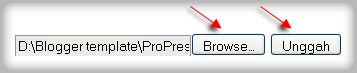
  8. Klik tombol Browse.., pilih file template yang tadi didownload dan telah diekstrak ( file ekstensi .xml saja ). Kemudian klik tombol Unggah.
    unggah template
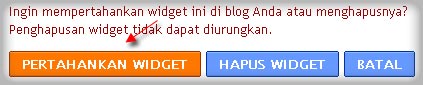
  9. Apabila ada muncul peringatan tentang widget, klik pada tombol PERTAHANKAN WIDGET. pertahankan-widget
  10. Selesai.

Rabu, 23 Maret 2011

Melacak Jejak Pengunjung Blog Dengan Google Analytics

 assalamualaikum wr.wb.......
Bagi sebagian pemilik blog, mungkin terramat suangat uingin swekali mengetahui data-data dari para pengunjung blognya. Hal tersebut dijuntukkan dengan adanya bermacam-macam pernak-pernik yang ada di blognya, seperti misalnya "Hit Counter", "Site Track Meter", "Alat pendeteksi jumlah pengunjung", "Alat pendeteksi Tsunami (eh, yg ini nggak deng)", dll. Nah buat kamu yang termasuk kedalam golongan umat ini, ada sebuah layanan masyarakat dari Pak Dhe "Google", namanya Google Analytics. Bagi yang sering bergentayangan di dunia maya mungkin tahu apa itu Google Analytics, tapi bagi yang masih Newbe ato masih O-On :p (jangan marah ya dikatakan o'on) pasti belum tahu atao tahu tapi dikit. Nha.. disini akan coba saya terangkan tentang Google Analytics. Simaklah dengan cermat penjelasan berikut ini:

Ikuti langkah-langkah berikut untuk memasang Ikon Follow me on twitter pada blog:

1.Login ke blogger.

2.Klik Tata Letak.

3.Klik tab Elemen Halaman.

4.Klik Tambah Gadget.

5.Kemudian Pilih HTML/Javascript.
Silakan pilih gambar yang kamu inginkan terys Copy paste Kode HTML Berikut :

translate

Cara Buat Translate

Kamu tentunya sudah tau kan apa itu translate? Translate adalah penerjemah bahasa.Dan kali ini saya akan menerangkan bagaimana Cara Pasang Translate Di Blog.Translate atau penerjemah bahasa yang saya terangkan kali ini berbeda dengan translate milik google atau yang di sebut google translate
.Bedanya kalau translate milik google memiliki bahasa yang bisa diterjemahkan. namun kalo penerjemah bahasa yang saya dapat dari toggletext.com ini hanya support untuk menerjemahkan b.indonesia ke b.inggris saja.Untuk membuatnya pun cukup mudah. yang perlu kamu lakukan hanya mengikuti tutorial Cara Pasang Translate Di Blog berikut ini.

1.Pertama LOGIN dulu ke blogger.com

2.Klik Tata Letak Kemudian Klik Tambah Gadget lalu pilih HTML/javascript.

3.Selanjutnya Copy dan Paste kode berikut Ke dalam kotak HTML/javascript tadi.

<a href="http://www.toggletext.com/kataku.cgi?
translate=web&frameset=1&
input_url=http%3A%2F%2Fnamablog.blogspot.com
&langset_text=in_en">
Translate it into English</a>

4.Ganti Tulisan Namablog.blogspot.com yang berwarna biru dengan Url Blog Kamu.

5.Jangan Lupa klik save.,,,selesai,,,